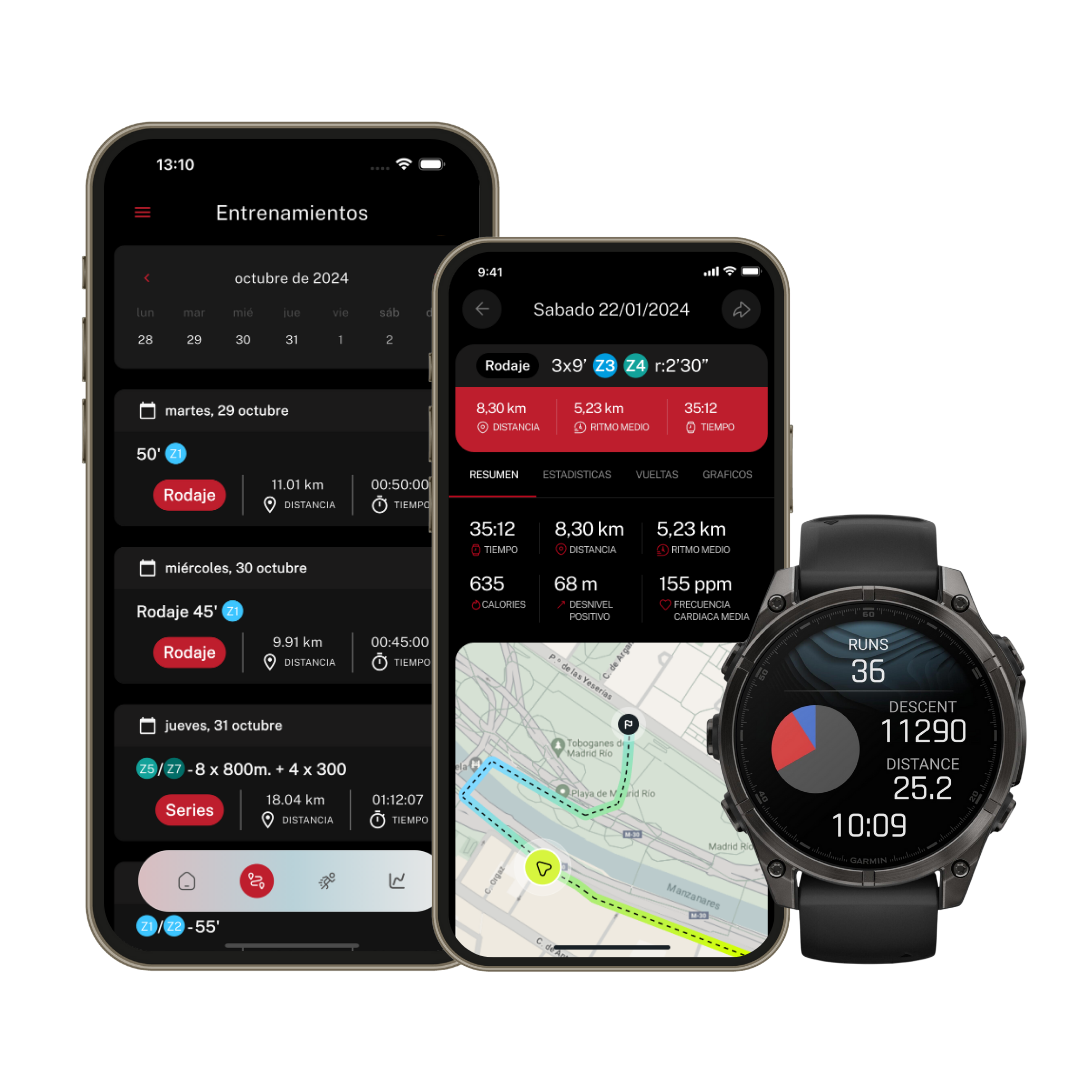
Si tienes problemas para conectar tu Apple Watch con Runnify, te presentamos nuestra guía completa para ayudarte a resolver los errores de sincronización más habituales.
Comprueba los requisitos básicos
Antes de revisar otros posibles problemas, asegúrate de cumplir estos requisitos:
- Tu iPhone tiene iOS 17 o superior
- Tu Apple Watch está enlazado al mismo iPhone donde utilizas Runnify
- La app Runnify está instalada en ese iPhone y has iniciado sesión correctamente
- El Bluetooth está activado y el reloj aparece conectado en la app Watch
¿Mi Apple Watch es compatible con Runnify?
Verifica los permisos de Apple Health
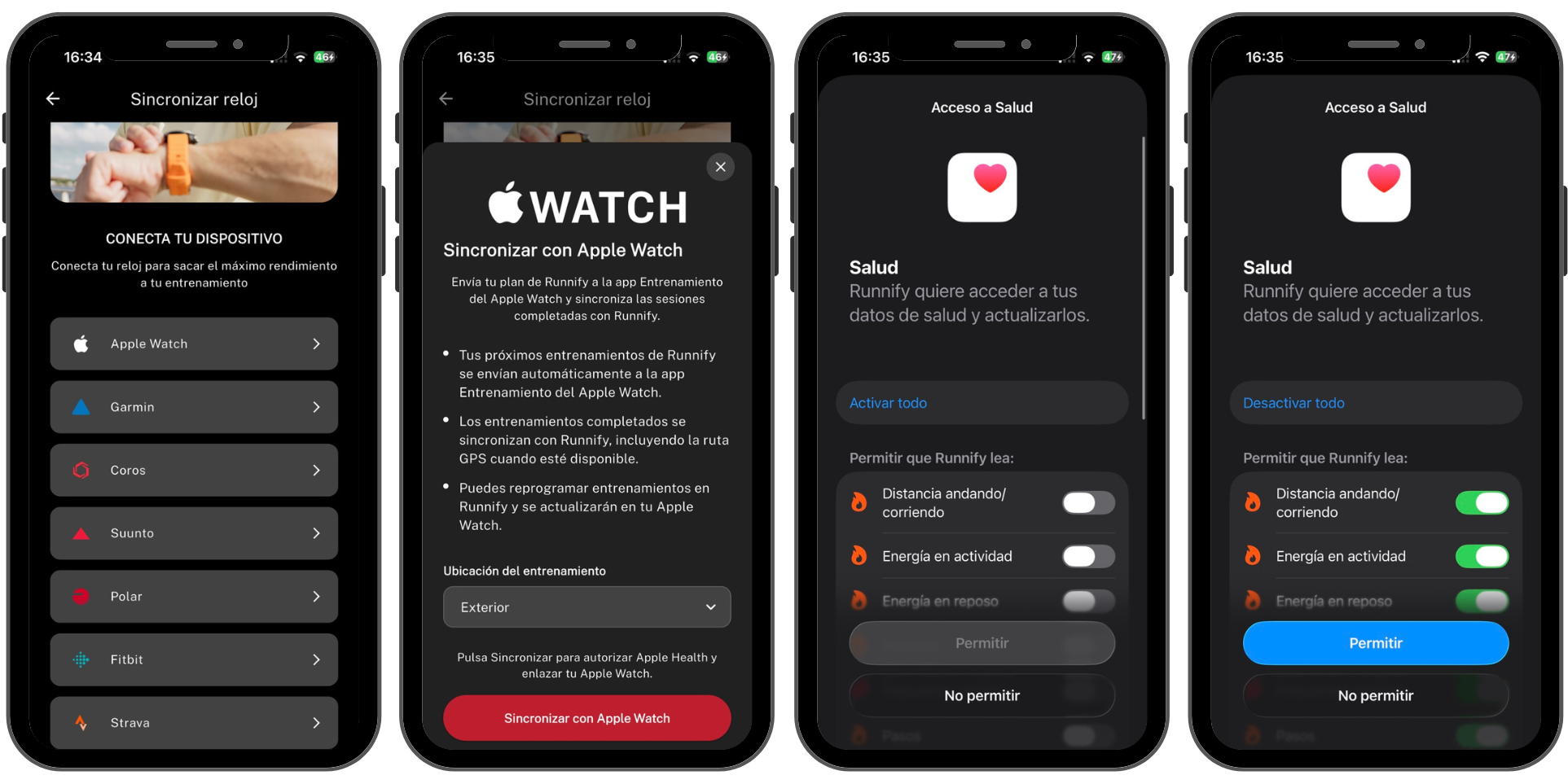
La integración con Apple Watch depende de los permisos de Apple Health (Salud). Si no los concediste al vincular el reloj, o los denegaste por error, la sincronización no funcionará.
Para comprobarlos:
- Abre Salud > Icono usuario > Apps > Runnify
- Activa todos los permisos necesarios para que Runnify pueda leer y escribir datos de entrenamiento
Si prefieres empezar de cero, desvincula Apple Watch desde Runnify y vuelve a conectarlo, aceptando todos los permisos cuando se te soliciten.
Comprueba la conexión en Runnify
Si ya has vinculado tu Apple Watch pero sigues teniendo problemas, revisa que la sincronización esté activa:
- Abre la app Runnify
- Selecciona el menú desplegable de la esquina superior izquierda
- Pulsa en Sincroniza tu reloj
- Verifica que Apple Watch aparece como dispositivo conectado
¿No ves los entrenamientos en tu Apple Watch?
Los entrenamientos enviados desde Runnify aparecen en la app nativa Entrenamiento del Apple Watch. Si no los encuentras:
- Abre la app Entrenamiento en el reloj y desplázate por la lista de sesiones disponibles
- Comprueba que el reloj está sincronizado con el iPhone (abre la app Watch en el móvil)
- Fuerza una nueva sincronización de un entrenamiento concreto desde el icono del reloj en el entrenamiento de Runnify
- Si así no funciona, desconectan y vulelve a vincular Apple Watch en Runnify
- Reinicia el Apple Watch y el iPhone si el problema persiste
¿Tus entrenamientos no vuelven a Runnify?
Si completas una sesión en el Apple Watch pero no aparece en Runnify, revisa lo siguiente:
- Confirma que los permisos de Apple Health están activos para Runnify
- Comprueba que finalizaste y guardaste correctamente el entrenamiento en la app Entrenamiento del reloj
- Espera unos minutos: la sincronización puede tardar un poco en reflejarse en la app
- Abre Runnify de nuevo para forzar la actualización de datos
Actualiza iOS y watchOS
Algunos problemas de sincronización se deben a versiones desactualizadas del sistema. Asegúrate de tener instaladas las últimas actualizaciones disponibles tanto en tu iPhone como en tu Apple Watch.
Solucionar otros problemas
¿Sigues teniendo problemas al utilizar tu Apple Watch con Runnify? Puedes contactarnos desde el apartado de contacto Runnify. Indica tu modelo de iPhone, versión de iOS, modelo de Apple Watch y los pasos que ya has probado. Estaremos encantados de ayudarte.